|
2013년 1회 컴퓨터활용능력 실기 해설 및 정답
|
1. ‘기본작업-1’ 시트 자료 입력(5점)
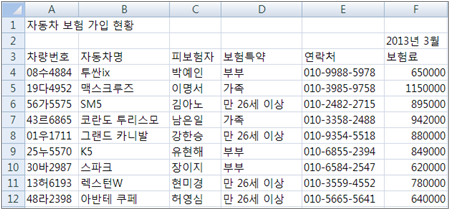
① 위와 같이 주어진 자료를 입력하기 위해 데이터를 입력할 범위를 마우스로 블록지정합니다.
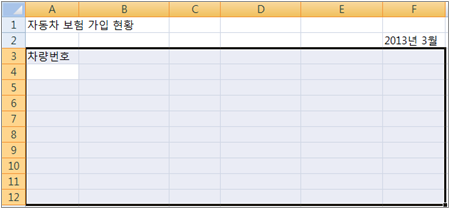
② 문제지에 주어진 자료를 입력하고 [Enter]키를 누르면 셀 포인터가 아래로 이동되고
열단위
마지막 셀에서 [Enter]키를 누르면 다음 열의 첫 셀로 셀 포인터가 이동되므로 열단위로 자료를
순차적으로 입력하여 완성합니다.
Tip

2. ‘기본작업-2’ 시트에 대하여 다음의 지시사항을 처리하시오. (각 2점)
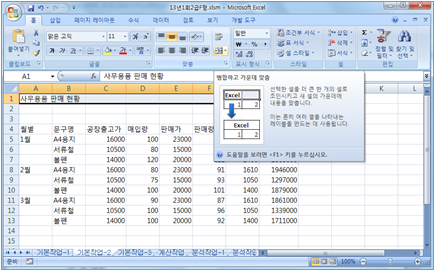
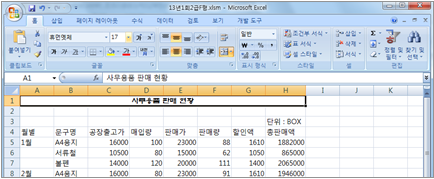
① [A1:H1] 영역은 ‘병합하고 가운데 맞춤’, 글꼴 ‘휴먼옛체’, 크기 ‘17’, 글꼴 스타일
‘굵게’, 밑줄 ‘이중 실선’으로 지정하시오.
㉮ 셀 병합하고 가운데 맞춤
[기본작업-2]시트를 선택하고 [A1]셀을 선택한 후 [Shift]키를 누른채 [H1] 셀을 마우스로
선택하여 [A1]부터 [H1]셀까지 연속적으로 블록을 지정하고
[홈]-[맞춤]의 ‘병합하고 가운데 맞춤( )’ 명령아이콘을 클릭합니다. )’ 명령아이콘을 클릭합니다.
㉯ 글꼴 편집
ⓐ 글꼴 변경
[홈]-[글꼴]의 “글꼴 이름” 입력란의 글꼴을 마우스로 선택한 후 키보드로 변경 글꼴인
‘휴먼옛체’를 직접 입력한 후 [Enter]키를 누릅니다.
ⓑ 글꼴 크기 변경
[홈]-[글꼴]의 “글꼴 크기” 입력란의 크기를 마우스로 선택한 후 키보드로 변경 글꼴 크기인
'17'을 직접 입력하고 [Enter]키를 누릅니다.
ⓒ 글꼴 스타일 변경
[홈]-[글꼴]의 ‘굵게( )’ 명령아이콘을 클릭합니다. )’ 명령아이콘을 클릭합니다.
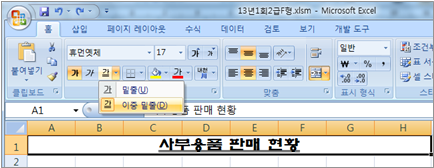
ⓓ 밑줄 지정
[홈]-[글꼴]의 ‘밑줄( )’ 명령아이콘의 펼침 버튼을 클릭하여 하위 메뉴 중 “이중 밑줄”을 )’ 명령아이콘의 펼침 버튼을 클릭하여 하위 메뉴 중 “이중 밑줄”을
선택합니다.
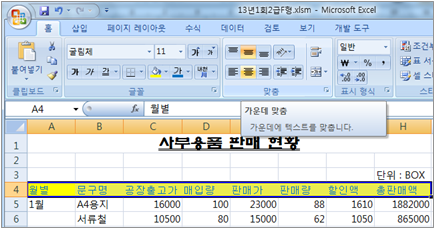
② [A4:H4] 영역은 글꼴 ‘굴림체’, 글꼴 색 ‘파랑’, 채우기 색 ‘노랑’,
‘가운데 맞춤’으로 지정하시오.
㉮ 글꼴 편집
ⓐ 글꼴 변경
[A4]셀부터 [H4]셀을 연속적으로 블록 범위지정한 후, [홈]-[글꼴]의 “글꼴 이름” 입력란을
마우스로 선택하고 키보드로 ‘굴림체’를 입력한 후 [Enter] 키를 누릅니다.
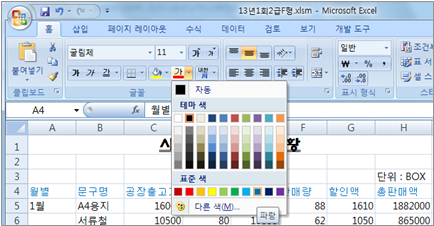
ⓑ 글꼴 색 변경
[홈]-[글꼴]의 ‘글꼴 색( )’ 명령아이콘의 펼침버튼을 눌러 하위 메뉴 중 표준 색의 )’ 명령아이콘의 펼침버튼을 눌러 하위 메뉴 중 표준 색의
“파랑”을 선택합니다.
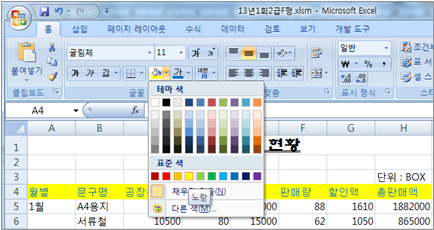
ⓒ 채우기 색 변경
[홈]-[글꼴]의 ‘채우기 색( )’ 명령아이콘의 펼침버튼을 눌러 하위 메뉴 중 표준 색의 )’ 명령아이콘의 펼침버튼을 눌러 하위 메뉴 중 표준 색의
“노랑”을 선택합니다.
㉯ 맞춤 편집
[홈]-[맞춤]의 ‘가운데 맞춤( )’ 명령아이콘을 클릭합니다. )’ 명령아이콘을 클릭합니다.
③ [A5:A7], [A8:A10], [A11:A13] 영역은 ‘병합하고 가운데 맞춤’으로
지정하시오.
2개 이상의 불연속적인 범위 영역을 같이 선택하고 ‘병합하고 가운데 맞춤’을 한꺼번에
지정하는 문제입니다.
먼저, 첫 번째 범위 영역인 [A5]셀부터 [A7]셀을 마우스로 블록지정한 채 [Ctrl]키를
누르고 [A8:A10], [A11:A13] 영역을 마우스로 순차적으로 범위지정한 후 [홈]-[맞춤]의
‘병합하고가운데 맞춤( )’ 아이콘을 클릭합니다. )’ 아이콘을 클릭합니다.
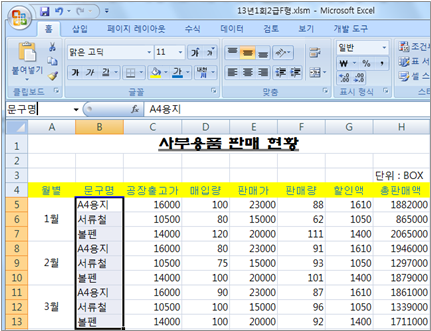
④ [B5:B13] 영역을 ‘문구명’으로 이름을 정의하시오.
[B5:B13] 영역을 마우스로 블록지정한 후 “이름 상자”에 마우스 포인터를 위치시켜 클릭한 후
“문구명”을 입력하고 [Enter]키를 누릅니다.
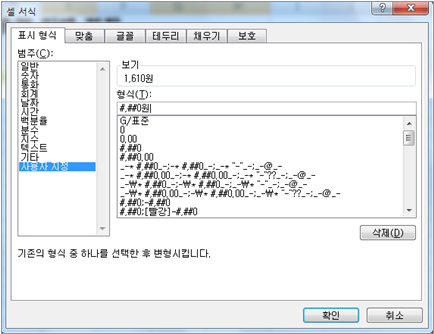
⑤ [C5:C13], [E5:E13], [G5:H13] 영역은 사용자 지정 서식을 이용하여 천 단위
구분 기호와 숫자 뒤에 “원”을 표시하고, [A4:H13] 영역은 ‘모든 테두리’( )를 적용 )를 적용
하여 표시하시오.
㉮ 사용자 지정 서식 설정하기
ⓐ [C5:C13] 영역을 블록지정한 후 [Ctrl]키를 누른 채 [E5:E13], [G5:H13] 영역을
선택하고 [Ctrl]+[1]키를 눌러 [셀 서식]대화상자를 실행합니다.
ⓑ [표시 형식]탭의 범주 중에서 “사용자 지정”을 선택한 후 천 단위 구분 기호를 지정하기 위해
형식 목록에서 “#,##0”을 선택하고 형식 입력란에 #,##0이 입력되면 마우스 포인터를 우측
끝에위치하고 키보드로 “원”을 입력한 후 [Enter]키를 누릅니다.
㉯ 테두리 지정하기
[A4:H13] 영역을 블록지정한 후 [홈]-[글꼴]의 ‘테두리( )’ 명령아이콘의 펼침버튼을 )’ 명령아이콘의 펼침버튼을
클릭하고 하위 목록 중 “모든 테두리”를 선택합니다.
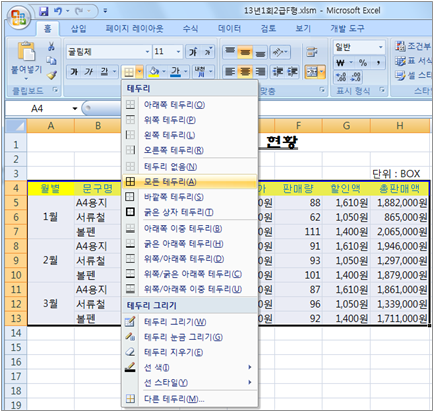
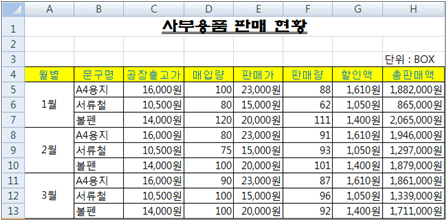
‘기본작업-2’ 시트에 대하여 ①~⑤의 지시사항을 처리한 결과는 다음과 같습니다.
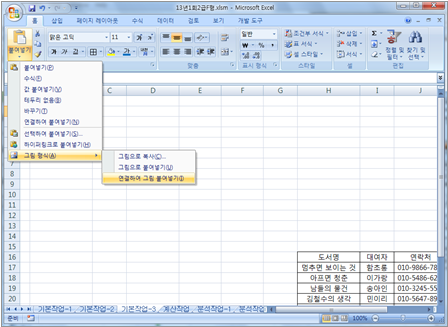
3. ‘기본작업-3’ 시트의 [H16:L25] 영역을 복사한 다음 [B2] 셀에 ‘연결하여 그림 붙여
넣기’를 이용하여 붙여 넣으시오. (5점)
① [기본작업-3]시트를 마우스로 선택한 후 [H16:L25]영역을 블록지정한 후 [Ctrl]+[C]
또는 마우스 바로가기 메뉴의 [복사]를 선택하여 복사합니다.
② [B2]셀에 마우스 셀 포인터를 위치시키고 [홈]-[클립보드]의 [붙여넣기]-[그림 형식]-
[연결하여 그림 붙여넣기]를 선택합니다.
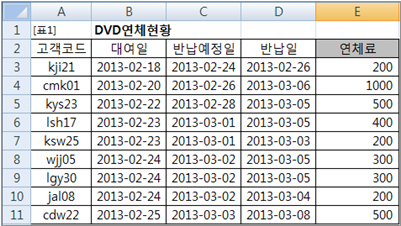
1. [표1]에서 반납예정일[C3:C11]과 반납일[D3:D11]을 이용하여 연체료[E3:E11]를
구하시오. (8점)
▶ 연체료 : (반납일 - 반납예정일) × 100
▶ DATE, WORKDAY, DAYS360 중 알맞은 함수 사용
[풀이]
① 함수의 용도
㉮ DATE 함수
ⓐ 함수 인수에 년, 월, 일을 입력하여 "간단한 날짜" 형식의 날짜를 구함
ⓑ =DATE(2013, 6, 17)의 결과 : 2013-06-17
㉯ WORKDAY 함수
ⓐ 특정일의 전이나 후 주말과 공휴일을 제외한 평일의 날짜를 구함
ⓑ =WORKDAY(“2013-08-01”,20,“2013-08-15")의 결과 : 2013-08-30
* 2013.8.1.일 이후 토․일요일과 8.15일을 제외한 20일째 평일 날짜를 구함
㉰ DAYS360 함수
ⓐ 1년을 360일로 하여 두 날짜사이의 일수를 계산함
ⓑ =DAYS360(“2013-10-03”,“2013-10-05",FALSE))의 결과 : 2
② [E3]셀에 =DAYS360(C3,D3)*100 을 입력한 후 자동채움 핸들을 [E11]까지 드래그
또는 더블클릭합니다.
③ 적용 결과
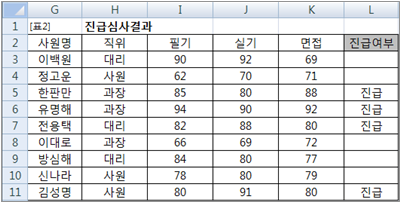
2. [표2]에서 필기[I3:I11], 실기[J3:J11], 면접[K3:K11]이 각각 70점 이상이면서 셋의
합이 250 이상이면 진급여부[L3:L11]에 “진급”을, 이 외에는 공백으로 표시하시오.
(8점)
▶ IF, AND, SUM 함수 사용
[풀이]
① 함수의 용도
㉮ IF 함수
ⓐ 조건을 만족하면 참일 때 실행문, 불만족하면 거짓일 때 실행문을 실행함
ⓑ =IF(100>50,“크다”,“작다")의 결과 : 크다
㉯ AND 함수
ⓐ 함수 인수의 조건식이 모두 만족일 때 참(TRUE)
ⓑ =AND(100>95, 50<=40)의 결과 : FALSE
㉰ SUM 함수
ⓐ 함수 인수에 입력된 값 또는 참조 셀에 입력된 값의 합을 구함
ⓑ =SUM(50,40,30)의 결과 : 120
② [L3]셀에 =IF(AND(I3>=70, J3>=70, K3>=70, SUM(I3:K3)>=250), "진급","") 를 입력한
후 자동채움 핸들을 [L11]까지 드래그 또는 더블클릭합니다.
③ 적용 결과
3. [표3]에서 과일별 총개수[C15:C29]를 상자당개수[D15:D29]로 나눠 상자(몫)수와 나머지를 구하여 상자(나머지)[E15:E29]에 표시하시오. (8점)
▶ 상자(몫)수와 나머지 표시 방법 : 상자(몫)수가 10이고, 나머지가 4 → 10(4)
▶ INT, MOD 함수와 & 연산자 사용
① 함수의 용도
㉮ INT 함수
ⓐ 소수점을 포함한 소수 보다 작은 정수를 구함
ⓑ =INT(-6.3)의 결과 : -7, =INT(6.3)의 결과 : 6
㉯ MOD 함수
ⓐ =MOD(수, 제수) 형식이며, 수를 제수로 나눈 나머지 값을 구함
ⓑ 제수가 음수이면 값도 음수이고 MOD(n, d) = n – d*INT(n/d) 로 구함
ⓒ MOD(10,-3) = 10-(-3)*INT(10/-3) = 10-(-3)*(-4) = 10-12 =-2
② & 연산자의 용도 : 문자열을 결합시키는 연산자
③ [E15]셀에
=INT(C15/D15) & "(" & MOD(C15, D15) & ")" 를 입력한 후 자동채움
핸들을 [E29]까지 드래그 또는 더블클릭합니다.
④ 적용 결과
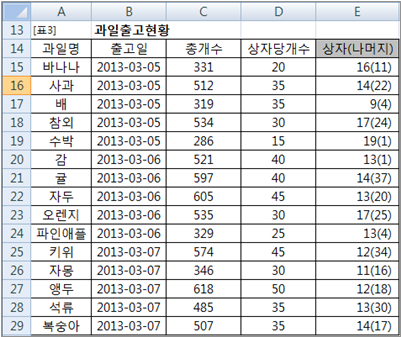
4. [표4]에서 직위[I15:I24]와 직위표[H27:K29]를 이용하여 직위별 수령액
[K15:K24]을 구하시오. (8점)
▶ 수령액 : 기본급 + 직위수당 + 가족수당
▶ HLOOKUP, VLOOKUP, INDEX 중 알맞은 함수 사용
① 함수의 용도
㉮ HLOOKUP 함수
ⓐ 범위의 첫 행에서 값을 찾고 찾은 열에서 지정한 행의 값을 반환
ⓑ =HLOOKUP(값,범위,행번호,조회방식)
ⓒ 조회방식 : TRUE-유사일치(기본값, 생략가능), FALSE-정확히 일치
㉯ VLOOKUP 함수
ⓐ 범위의 첫 열에서 값을 찾고 찾은 행에서 지정한 열의 값을 반환
ⓑ =VLOOKUP(값,범위,열번호,조회방식)
㉰ INDEX 함수
ⓐ 표나 범위에서 지정한 행, 열의 값 또는 참조영역을 반환
ⓑ =INDEX(참조영역,행번호,열번호)
② [K15]셀에
=HLOOKUP(I15,$H$27:$K$29,2,FALSE)+
HLOOKUP(I15,$H$27:$K$29,3,FALSE)+J15 를 입력한 후 자동채움 핸들을 [K24]
까지 드래그 또는 더블클릭합니다.
④ 적용 결과
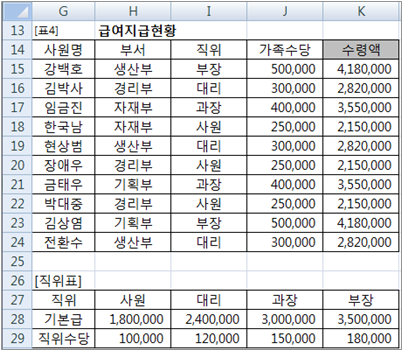
5. [표5]에서 점수[D33:D42]를 기준으로 순위를 구하여 1위는 “대상”, 2위는
“금상”, 3위는 “은상”, 4위는 “동상”, 나머지는 공백으로 결과[E33:E42]에 표시
하시오. (8점)
▶ IFERROR, CHOOSE, RANK 함수 사용
① 함수의 용도
㉮ IFERROR 함수
ⓐ 식이나 식 자체의 값이 오류인 경우 오류실행문을 반환
ⓑ =IFERROR(조건,오류실행문)
ⓒ =IFERROR(500/0,“계산오류”)의 결과 : 계산오류
㉯ CHOOSE 함수
ⓐ 인수 목록에서 찾을 인수를 지정한 번호로 찾음
ⓑ =CHOOSE(목록번호,목록1, 목록2, …)
ⓒ =CHOOSE(2,“사과”,“복숭아”,“포도”)의 결과 : 복숭아
㉰ RANK 함수
ⓐ 수 목록에서 지정한 수의 크기 순위를 구함
ⓑ 순위 방식 : 기본값 0(내림차순, 생략가능), 1(오름차순)
ⓒ =RANK(수,범위,방식)
② [E33]셀에
=IFERROR(CHOOSE(RANK(D33,$D$33:$D$42,0),"대상","금상","은상","동상"),
"") 를 입력한 후 자동채움 핸들을 [E42]까지 드래그 또는 더블클릭합니다.
③ 적용 결과
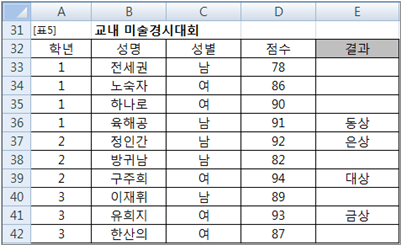
1. ‘분석작업-1’ 시트에 대하여 다음의 지시사항을 처리하시오. (10점)
‘스마트폰 판매 현황’ 표에서 할인율[B19]이 다음과 같이 변동하는 경우 통신요금
평균[G17]의 변동 시나리오를 작성하시오.
▶ 셀 이름 정의 : [B19] 셀은 ‘할인율’, [G17] 셀은 ‘통신요금평균’으로 정의
▶ 시나리오1 : 시나리오 이름은 ‘할인율증가’, 할인율을 30%로 설정
▶ 시나리오2 : 시나리오 이름은 ‘할인율인하’, 할인율을 10%로 설정
▶ ‘시나리오 요약’ 보고서는 ‘분석작업-1’시트 바로 앞에 위치
① 시나리오 작성 문제는 먼저 문제에서 변동셀 [B19]와 결과셀 [G17]을 파악합니다.
② 셀 이름 정의는 [B19]셀을 선택한 후 “이름 상자”에 ‘할인율’을 입력 후 [Enter]키를 입력하고,
[G17]셀을 선택하고 “이름 상자”에 ‘통신요금평균’을 입력합니다.
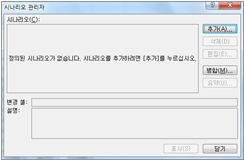
③ 시나리오 작성을 위해 [시나리오 관리자] 대화상자 실행 전에 셀 포인터를 변동 셀인 [B19]를
선택하고 [데이터]-[데이터 도구]-[가상분석]-[시나리오 관리자]를 선택합니다.
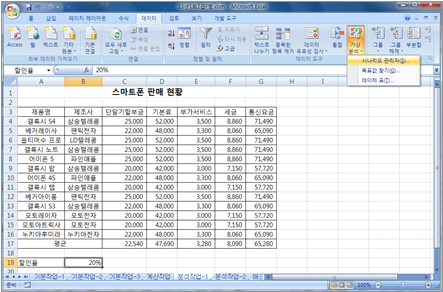
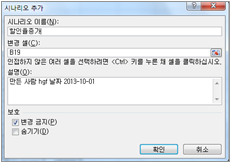
④ [시나리오 관리자] 대화상자에서 [추가]버튼을 클릭한 후, [시나리오 추가] 대화상자에서
시나리오 이름을 “할인율증가”로 입력하고 [Enter]키를 누릅니다.
⑤ 시나리오 작성 문제는 주어지는 시나리오가 2개이므로, [시나리오 값] 대화상자에서 [추가]
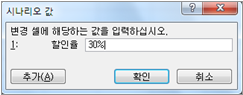
버튼을 클릭하여 [시나리오 추가] 대화상자를 실행한 후 두 번째 시나리오 이름인 “할인율
인하”를 입력하고 [Enter]키를 누릅니다.
[시나리오 값] 대화상자가 실행되면 할인율을 “10%”로 입력한 후 [Enter]키 또는 [확인]
버튼을 클릭합니다.
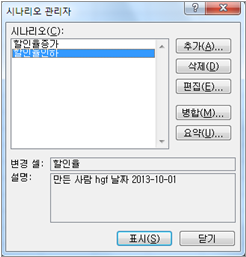
⑥ [시나리오 관리자] 대화상자에 추가된 시나리오 목록이 확인되며, “시나리오 요약 보고서”를
작성하기 위해 우측 하단의 [요약]버튼을 클릭합니다.
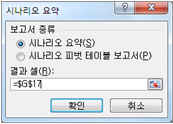
⑦ [시나리오 요약] 대화상자가 실행되면 보고서 종류는 “시나리오 요약”이 선택된 상태로
두며, 결과 셀은 문제에서 파악한 [G17]셀을 마우스로 선택하여 입력한 후 [Enter]키 또는
[확인]버튼을 클릭합니다.
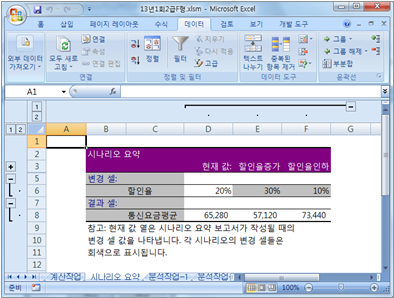
⑧ [분석작업-1] 시트 앞에 [시나리오 요약] 시트가 추가됩니다.
2. ‘분석작업-2’ 시트에 대하여 다음의 지시사항을 처리하시오. (10점)
데이터 통합 기능을 이용하여 [표1], [표2], [표3]에 대한 사원명별 ‘기본급’, ‘수당’,
‘상여금’, ‘세금’, ‘실수령액’의 평균을 ‘1/4분기 급여 지급 현황’ 표의 [K3:O11]
영역에 계산하시오.
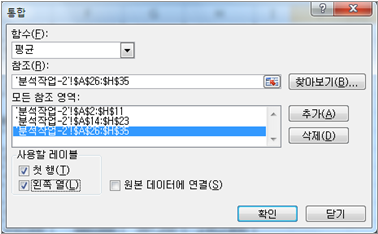
① [J2:O11]영역을 블록지정한 후 [데이터]-[데이터 도구]-[통합]을 선택하여[통합]
대화상자를 실행하고 문제에 요구하는 “평균”으로 함수를 변경해 줍니다.
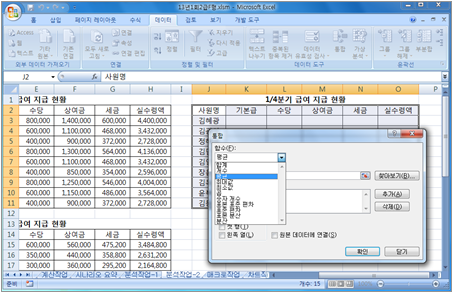
② [통합] 대화상자에서 참조 입력란에 마우스 포인터를 클릭한 후 [표1]의[A2:H11]을
마우스로 블록지정하여 주소가 입력되면 [추가]버튼을 클릭합니다.
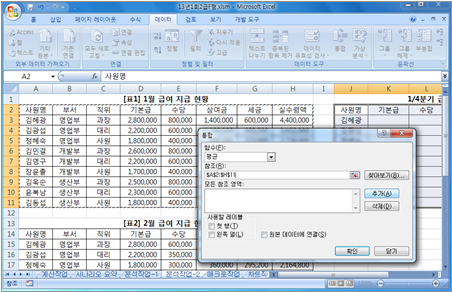
③ 동일한 방법으로 [표2]와 [표3]의 참조영역인 [A14:H23], [A26:H35]를 범위 지정한 후
순서대로 [추가]해 줍니다.
④ 사용할 레이블의 “첫 행”과 “왼쪽 열” 체크박스를 반드시 체크한 후 [Enter] 키 또는 [확인]
버튼을 클릭합니다.
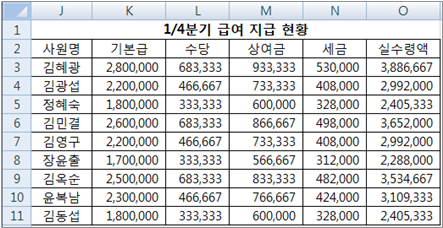
⑤ 통합된 1/4분기 급여 지급 현황의 결과는 다음과 같습니다.
1. ‘매크로작업’ 시트의 [표1]에서 다음과 같은 기능을 수행하는 매크로를 현재 통합
문서에 작성하고 실행하시오. (각 5점)
❶ [F3:F11] 영역에 승점을 계산하는 ‘승점’ 매크로를 생성하시오.
▶ 승점 : 승 × 3 + 무
▶ [도형]-[기본 도형]의 ‘십자형( )’을 동일 시트의 [H2:I4]영역에 생성한 후, )’을 동일 시트의 [H2:I4]영역에 생성한 후,
텍스트를 ‘승점’으로 입력하고, 도형을 클릭할 때 ‘승점’ 매크로가 실행되도록 설정하시오.
[풀이]
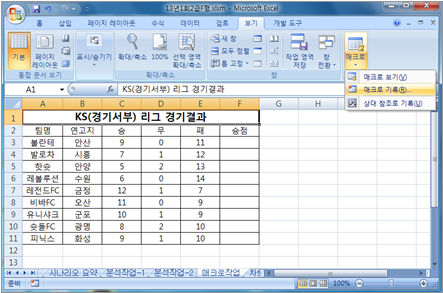
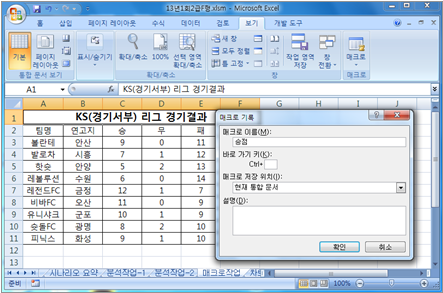
① 셀 포인터를 [A1]셀에 위치시킨 후 [보기]-[매크로]-[매크로 기록]을 선택하여 [매크로
기록] 대화상자가 실행되면 문제에서 파악된 매크로 이름인 “승점”을 매크로 이름 입력란에
입력한 후 [Enter]키를 누릅니다.
② [F3]셀을 선택한 뒤 문제에서 주어진 수식인 적용하기 위해 =C3*3+D3을 입력하고 [Enter]
키를 누른 뒤 [F3]셀을 다시 선택한 뒤 자동채움 핸들을 더블클릭하여 수식을 [F11]셀까지
채웁니다.
③ [보기]-[매크로]-[기록 중지]를 선택합니다.
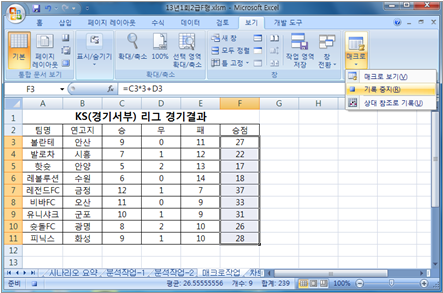
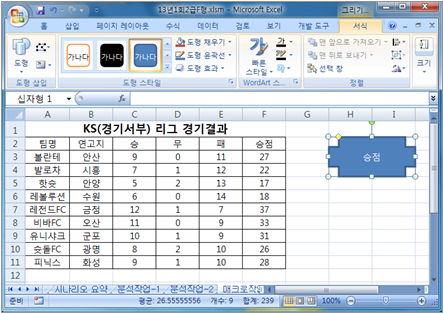
④ [도형]-[기본 도형]의 ‘십자형( )’을 선택한 후 [H2]셀의 좌측 상단 모서리에 마우스 )’을 선택한 후 [H2]셀의 좌측 상단 모서리에 마우스
포인터를 위치하고 [Alt]키를 누른 채 [I4]셀까지 드래그하여 ‘십자형’ 도형을 삽입
하고 키보드로 “승점”을 입력한 후 [Enter]키를 누릅니다.
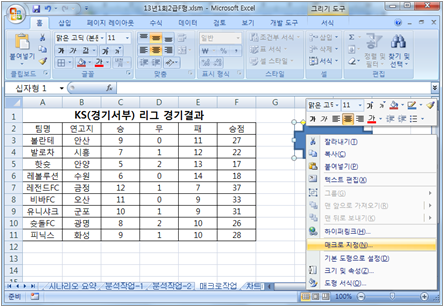
⑤ 삽입한 도형 영역에 마우스 포인터를 위치한 후 마우스 오른쪽 버튼을 눌러 바로가기 메뉴를
실행시키고 하위 메뉴 중에서 “매크로 지정”을 선택합니다.
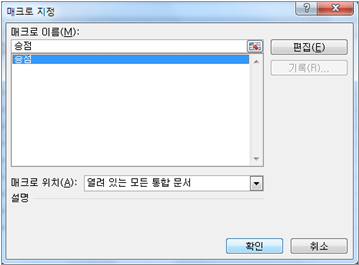
⑥ [매크로 지정] 대화상자가 실행되면 매크로 이름 목록에서 “승점”을 마우스로 선택한 후
[확인] 버튼을 클릭합니다.
❷ [A2:F2] 영역에 대하여 글꼴 색 ‘파랑’, 배경색 ‘노랑’을 적용하는 ‘서식’ 매크로를 생성
하시오.
▶ [도형]-[사각형]의 ‘모서리가 둥근 직사각형( )’을 동일 시트의 [H6:I8] 영역에 )’을 동일 시트의 [H6:I8] 영역에
생성한 후, 텍스트를 ‘서식’으로 입력하고, 도형을 클릭할 때 ‘서식’ 매크로가 실행되도록 설정
하시오.
[풀이]
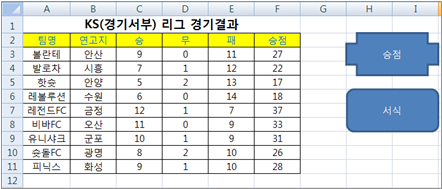
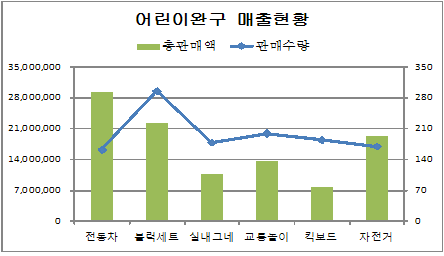
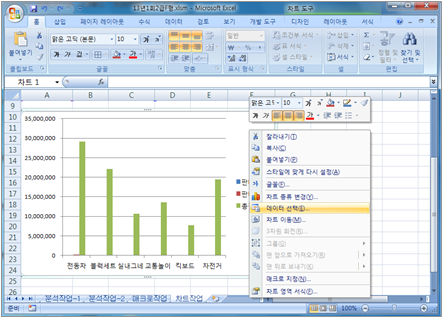
2. ‘차트작업’ 시트의 차트를 지시사항에 따라 아래 그림과 같이 수정하시오.(각 2점)
① [차트작업]시트의 차트를 마우스로 선택한 후 마우스 오른쪽 버튼을 눌러 실행되는 바로가기
메뉴 중 [데이터 선택]을 선택합니다.
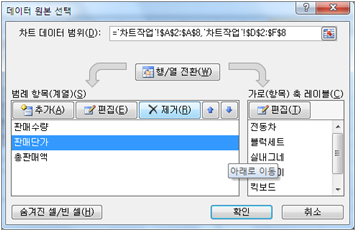
② [데이터 원본 선택] 대화상자의 “범례 항목(계열)” 목록 중 [판매단가]를 선택하고 [제거]
버튼을 누른 후, [확인]버튼을 클릭하면 [판매단가]계열이 삭제됩니다.
|
❷ ‘판매수량’ 계열의 차트 종류를 ‘표식이 있는 꺽은선형’으로 변경하고,
‘보조축’으로 지정하시오.
|
① 범례의 “판매수량” 계열을 마우스로 두 번 클릭하여 선택한 후 마우스 오른쪽 버튼을 눌러
바로가기 메뉴 중 “계열 차트 종류 변경”을 선택합니다.
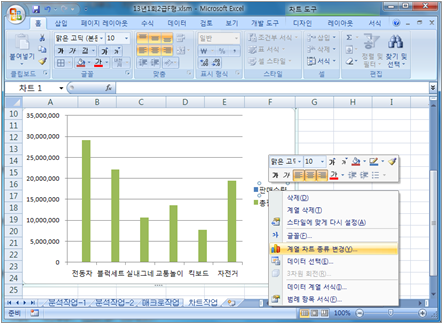
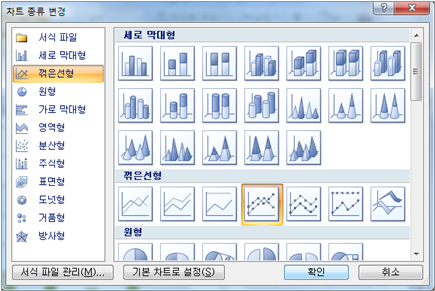
② [차트 종류 변경] 대화상자가 실행되면 차트 종류를 “꺽은선형” 중 “표식이 있는 꺽은선형”
으로 선택하고 [확인] 버튼을 클릭합니다.
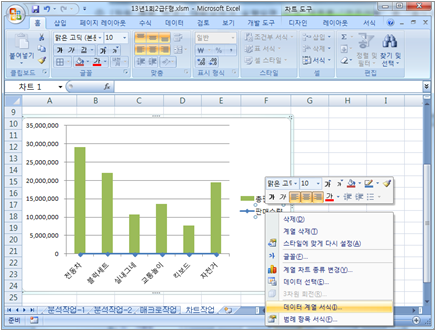
③ 범례에서 “판매수량”을 두 번 선택한 후 마우스 오른쪽 버튼을 클릭하고 바로 가기 메뉴 중
“데이터 계열 서식”을 선택합니다.
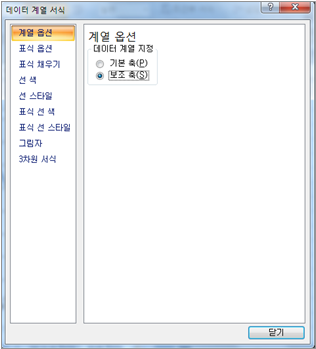
④ [데이터 계열 서식] 대화상자의 계열 옵션 탭의 데이터 계열 지정을 “보조 축”으로 변경하여
선택한 후 [확인] 버튼을 클릭합니다.
|
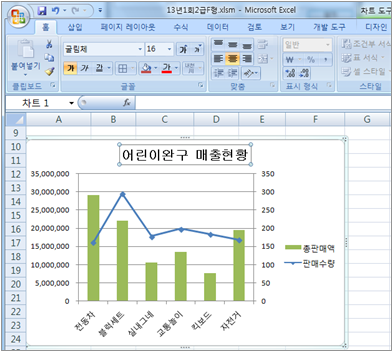
❸ 차트 제목을 그림과 같이 입력하고 글꼴 ‘굴림체’, 크기 ‘16’, 글꼴 스타일 ‘굵게’로 지정하시오.
|
① 차트를 선택한 후 [차트 도구]-[레이아웃]-[레이블]-[차트 제목]을 선택한 후 하위 메뉴 중
“차트 위”를 선택합니다.
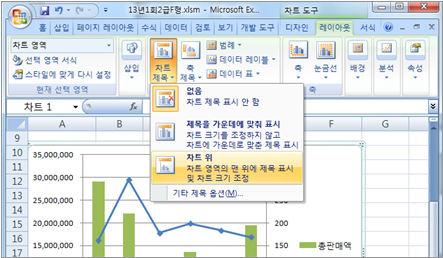
② 삽입된 차트 제목을 문제지를 참조하여 “어린이완구 매출현황”으로 수정하고 제목상자의
테두리를 선택한 후 [홈]-[글꼴]에서 문제의 요구조건에 맞추어 글꼴과 크기, 굵기를 수정해
줍니다.
|
❹ 기본 세로(값) 축의 주 단위는 7,000,000, 보조 세로(값) 축의 주 단위는
70으로 지정하시오.
|
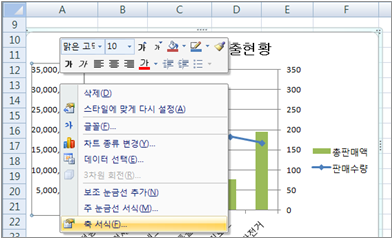
① 세로 (값) 축 영역에 마우스 포인터를 위치하고 마우스 오른쪽 버튼을 눌러 실행된 바로가기
메뉴 중 [축 서식]을 선택합니다.
② [축 서식] 대화상자의 [축 옵션] 탭의 내용 중 주 단위를 “고정”으로 선택한 후 기존의
5.0E6을 “7.0E6”으로 수정하고 [닫기]버튼을 누릅니다.
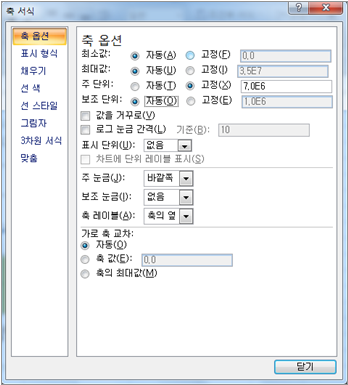
③ 동일한 방법으로 보조 세로 (값) 축을 마우스로 선택한 후 바로가기 메뉴에서 “축 서식”을
선택해 축 서식의 주 단위를 “70”으로 수정해 줍니다.
|
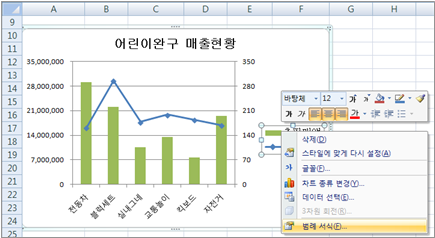
❺ 범례에 대하여 글꼴 ‘바탕체’, 크기 ‘12’, 위치는 ‘위쪽’으로 지정하시오.
|
|
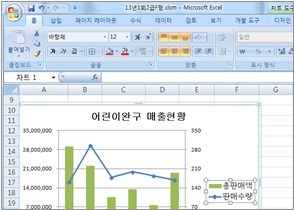
① 범례를 선택한 후
[홈]-[글꼴]에서 문제의
요구조건에 따라 글꼴을
“바탕체”, 크기를 “12”로
수정합니다.
|
|
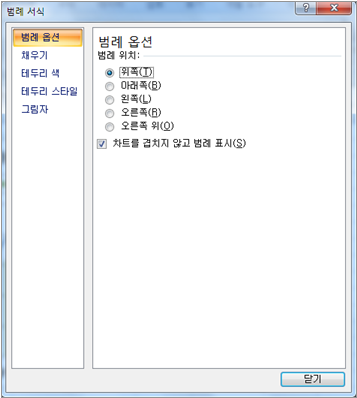
② 범례의 위치를 수정하기 위해 범례를 선택한 후 바로가기 메뉴에서 “범례 서식”을 선택
합니다.
③ [범례 서식] 대화상자에서 [범례 옵션] 탭의 내용 중 범례 위치를 “위쪽”으로 선택한 후
[닫기] 버튼을 클릭합니다.
|





















 )’를 적용하여 표시하
 )’을
)’을 )’을
)’을